시계, 날씨, 일정관리, 주식·환율, 메모 등 매일 확인하는 정보를 한눈에 확인합니다.
START PPABAM DESK
크롬 브라우저를 나만의 공간으로
크롬 브라우저를 나만의 공간으로
PPABAM DESK
새 탭에서 일정, 메모, 날씨, 주식, AI, 클라우드, 멀티미디어까지 한 번에 관리하세요.
자주 사용하는 도구와 정보를 빠르게 연결하는 올인원 대시보드입니다.
ABOUT PPABAM DESK
브라우저를 열자마자 필요한 것을 한 화면에서
PPABAM DESK는 Chrome의 새 탭을 빠밤 스타일의 개인 대시보드로 바꿉니다. 기능을 여러 탭에 흩어두지 않고 위젯과 오른쪽 퀵 메뉴, 하단 웹 아이콘 바를 통해 빠르게 접근할 수 있습니다.
YouTube, AI 서비스, 클라우드, Google 앱, 빠밤 서비스 등을 오른쪽 메뉴에서 빠르게 실행합니다.
북마크, 즐겨찾기, 위젯 표시 여부와 화면 구성을 사용 목적에 맞게 정리합니다.
사진·영상 동적 배경화면, UI 투명도·흐림도, 블랙·화이트 위젯 테마로 화면을 꾸밀 수 있습니다.
PRODUCT UPDATES
업데이트 · 패치 노트 NEW
PPABAM DESK의 새로운 기능, 개선 사항과 버그 수정 내역을 확인할 수 있습니다.
등록된 업데이트 내역을 확인하고 있습니다.
FEATURES
PPABAM DESK 주요 기능
실제 스크린샷과 함께 23가지 주요 화면과 기능을 자세히 살펴보세요.
첨부하신 실제 PPABAM DESK 화면 23장을 기준으로 각 기능과 사용 방법을 안내합니다. 사진을 누르면 원본에 가깝게 확대해서 볼 수 있습니다.
모든 주요 기능과 실제 스크린샷을 확인할 수 있습니다.
QUICK PANELAI 서비스클라우드 서비스YouTubePPABAM RADIOPPABAM PET블럭게임Google 앱알림센터전세계 뉴스배경화면 테마위젯 설정언어 선택디자인 및 설정일정관리메모주식 · 환율날씨시계D-DAY집중 타이머빠른 할 일계산기
 ⊕ 크게 보기
01 / QUICK PANEL
QUICK PANEL
자주 가는 사이트를 새 탭 밖에서도 바로 여는 미니 실행 패널
팝업 형태의 QUICK PANEL에서는 Notes, Today's Schedule, Shortcuts 탭을 전환하며 자주 쓰는 사이트를 빠르게 실행할 수 있습니다. Google, YouTube, Instagram, X, Facebook, Amazon, TikTok, eBay처럼 자주 방문하는 서비스가 카드형 바로가기로 정리되어 있어 가벼운 시작 화면처럼 활용할 수 있습니다.
Open Desk 버튼을 누르면 전체 PPABAM DESK 화면으로 이동하며, QUICK PANEL은 빠른 실행용 보조 패널 역할을 합니다.
 ⊕ 크게 보기
02 / AI SERVICES
AI 서비스
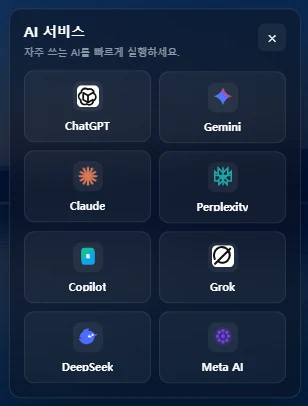
ChatGPT·Gemini·Claude 등 주요 AI 서비스를 한곳에서 실행
AI 서비스 패널에는 ChatGPT, Gemini, Claude, Perplexity, Copilot, Grok, DeepSeek, Meta AI가 아이콘 격자로 제공됩니다. 필요한 서비스를 선택해 해당 서비스로 빠르게 이동할 수 있습니다.
서비스별 계정 로그인 및 이용 조건은 각 제공사의 정책을 따릅니다.
 ⊕ 크게 보기
03 / CLOUD
클라우드 서비스
내 클라우드와 클라우드 플랫폼을 구분한 바로가기
Google Drive, OneDrive, Dropbox, iCloud, NAVER MYBOX, MEGA, Box, Proton Drive 등의 파일 저장소와 AWS, Azure, Google Cloud, Oracle Cloud 등의 플랫폼 링크를 카테고리별로 모았습니다.
클라우드 저장 용량을 PPABAM DESK가 직접 제공하거나 파일을 자동 동기화하는 기능은 아닙니다.
 ⊕ 크게 보기
04 / MEDIA
YouTube
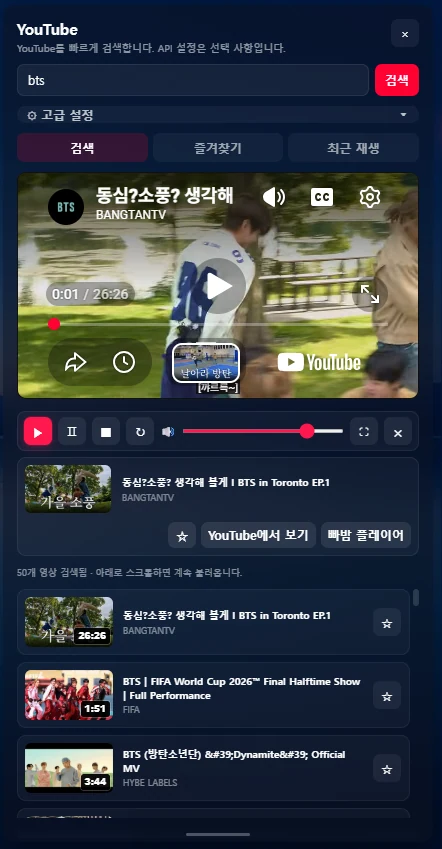
영상 검색과 재생, 즐겨찾기, 최근 재생을 한 패널에서
키워드 검색 후 영상 목록을 살펴보고 내장된 영상 플레이어에서 재생할 수 있습니다. 검색 · 즐겨찾기 · 최근 재생 탭과 검색 결과의 즐겨찾기 버튼, 볼륨 및 재생 컨트롤을 제공합니다.
내부 검색 등 일부 기능은 설정에 따라 YouTube Data API 키가 필요할 수 있습니다.
 ⊕ 크게 보기
05 / MUSIC
PPABAM RADIO
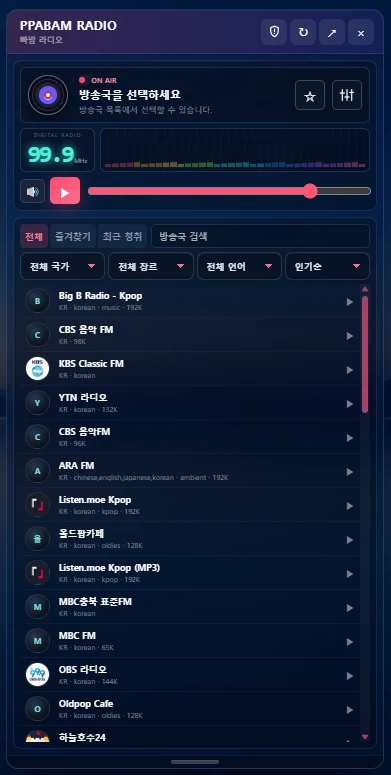
글로벌 라디오 방송국 검색 및 청취
방송국 선택과 재생·일시정지, 음량 조절, 즐겨찾기, 최근 청취, 방송국 검색을 지원하는 라디오 패널입니다. 국가·장르·언어 필터와 정렬 옵션으로 원하는 방송을 찾습니다.
방송국 스트림 상태나 지역 제한에 따라 일부 방송이 재생되지 않을 수 있습니다.
 ⊕ 크게 보기
06 / GAME
PPABAM PET
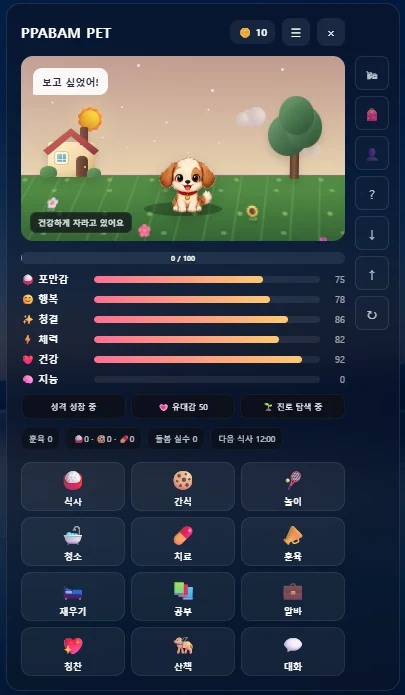
돌보고 성장시키는 펫 육성 게임
포만감·행복·청결·체력·건강·지능 상태를 살펴보고 식사, 간식, 놀이, 청소, 치료, 훈육 등의 행동으로 캐릭터를 돌봅니다. 성장 정보와 육성 메뉴를 게임 화면에서 확인할 수 있습니다.
표시 수치와 아이템·게임 규칙은 현재 실행 버전에 따라 달라질 수 있습니다.
 ⊕ 크게 보기
07 / GAME
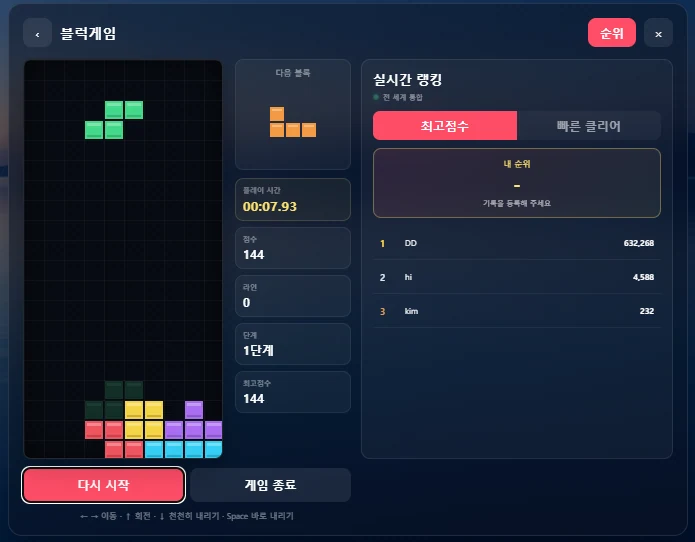
블럭게임
블록을 배치하고 점수와 실시간 랭킹에 도전
게임 보드와 다음 블록 미리보기, 플레이 시간·점수·라인·단계 정보를 표시합니다. 다시 시작과 게임 종료 기능을 갖추고 최고점수 및 빠른 클리어 랭킹을 확인할 수 있습니다.
화면의 랭킹 수치는 예시 스크린샷이며 실시간으로 달라집니다.
 ⊕ 크게 보기
08 / SHORTCUTS
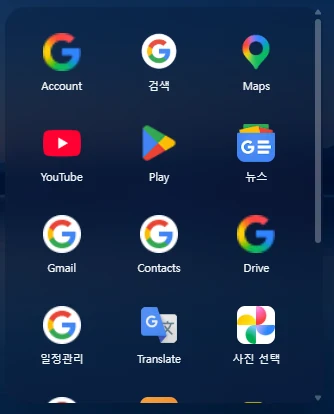
Google 앱
자주 쓰는 Google 서비스에 빠르게 접근
Google 계정, 검색, Maps, YouTube, Play, 뉴스, Gmail, Contacts, Drive, 일정관리, 번역, 사진 등의 서비스 아이콘을 한 패널에 모아 놓았습니다.
각 Google 서비스는 해당 서비스의 로그인 또는 이용 권한을 요구할 수 있습니다.
 ⊕ 크게 보기
09 / NOTIFICATIONS
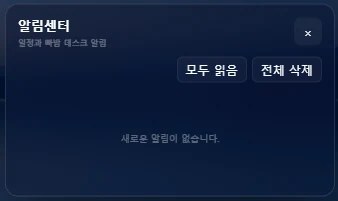
알림센터
일정과 DESK 알림을 한곳에서 확인
알림 목록을 확인하고 개별 안내를 살펴볼 수 있으며 모두 읽음과 전체 삭제 버튼으로 알림을 정리합니다. 새 알림이 없을 때는 빈 상태 안내가 표시됩니다.
실제 알림은 브라우저 권한과 설정에 따라 달라질 수 있습니다.
 ⊕ 크게 보기
10 / NEWS
전세계 뉴스
주요 뉴스를 빠르게 확인하고 Google 뉴스로 이어보기
뉴스 위젯에서는 국가 또는 언어 기준으로 주요 헤드라인을 간단하게 확인할 수 있습니다. 상단의 정렬 또는 국가 선택 메뉴를 통해 원하는 뉴스 범위를 보고, 하단의 버튼으로 Google 뉴스 페이지를 열어 더 자세한 내용을 확인할 수 있습니다.
노출되는 뉴스 목록은 외부 뉴스 소스 및 지역 설정에 따라 달라질 수 있습니다.
 ⊕ 크게 보기
11 / PERSONALIZATION
배경화면 테마
사진·동영상으로 새 탭 분위기 변경
사진 선택, 동영상 선택, 즐겨찾기, 내 이미지 탭을 제공합니다. 검색어와 우주·바다·도시·자연·구름 등의 빠른 카테고리로 이미지를 찾고, 해상도 필터와 그리드·목록 보기로 선택합니다.
일부 이미지·영상 검색은 외부 제공사의 API 및 이용 조건을 따릅니다.
 ⊕ 크게 보기
12 / PERSONALIZATION
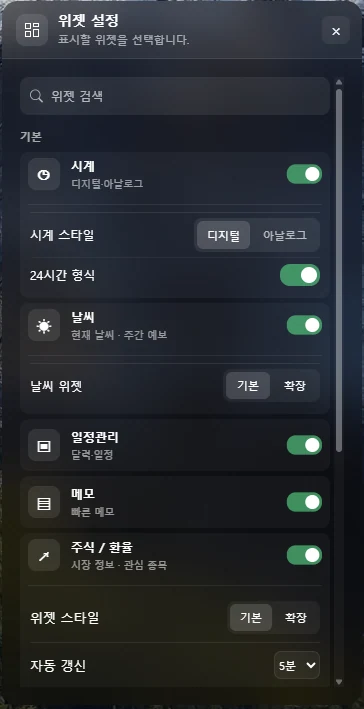
위젯 설정
필요한 정보 위젯만 켜고 보기 방식 조절
시계·날씨·일정관리·메모·주식/환율 등 위젯의 표시 스위치를 개별 설정합니다. 시계 스타일은 디지털/아날로그, 시간은 24시간제, 날씨와 주식·환율은 기본/확장 표시 형태 등의 옵션을 제공합니다.
스크린샷 아래쪽으로 스크롤하면 추가 위젯 설정을 확인할 수 있습니다.
 ⊕ 크게 보기
13 / SETTINGS
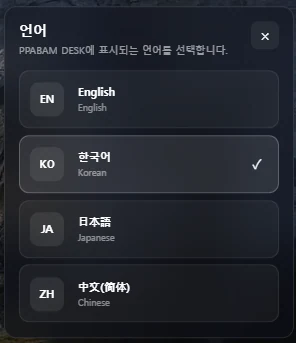
언어 선택
한국어·영어·일본어·중국어 지원
언어 메뉴에서 English, 한국어, 日本語, 中文(简体) 중 사용할 표시 언어를 선택합니다. 선택된 언어는 체크 표시로 구별할 수 있습니다.
외부 사이트의 콘텐츠 언어까지 자동으로 번역하는 기능은 아닙니다.
 ⊕ 크게 보기
14 / SETTINGS
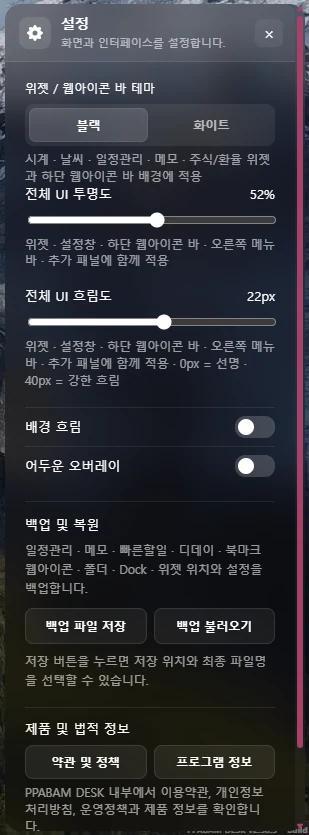
디자인 및 설정
블랙·화이트 스타일과 투명도·흐림도 설정
위젯/웹 아이콘 바 테마를 블랙 또는 화이트로 전환합니다. 전체 UI 투명도와 흐림도를 슬라이더로 조절하고 배경 흐림, 어두운 오버레이를 켜고 끌 수 있습니다. 아래쪽에는 백업·복원 및 제품 정보 메뉴도 배치되어 있습니다.
투명도와 블러는 배경 사진에 따라 읽기 쉬운 수준으로 조절하세요.
 ⊕ 크게 보기
15 / WIDGET
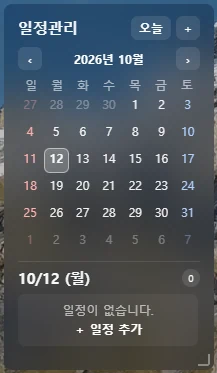
일정관리
월간 달력과 날짜별 일정 바로 관리
달력에서 날짜를 선택하면 해당 날짜 일정 목록이 표시되며 일정 추가 버튼으로 새로운 계획을 등록할 수 있습니다. 오늘 버튼과 월 이동 버튼을 사용해 빠르게 날짜를 탐색합니다.
반복 일정 등의 세부 입력 옵션은 실행 버전에서 확인할 수 있습니다.
 ⊕ 크게 보기
16 / WIDGET
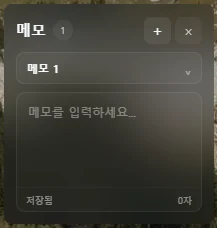
메모
떠오르는 생각을 빠르게 기록
간단한 메모를 여러 개 만들고 선택해 편집할 수 있습니다. 메모 입력 영역과 저장 상태, 글자 수를 확인할 수 있어 작업 중 참고할 내용을 놓치지 않고 관리합니다.
입력한 내용의 실제 보관·동기화 방식은 설치된 확장 프로그램 설정을 확인하세요.
 ⊕ 크게 보기
17 / WIDGET
주식 · 환율
증시 지수와 환율을 한눈에 확인
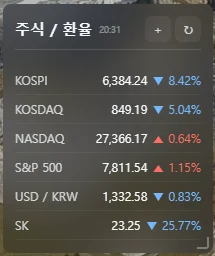
KOSPI·KOSDAQ·NASDAQ·S&P 500 등 주요 지수와 USD/KRW 환율, 종목 시세 등 금융 정보를 위젯에서 확인할 수 있습니다. 기본·확장형 설정과 자동 새로고침 주기 옵션으로 필요에 맞게 이용합니다.
수치는 시점이나 데이터 공급원에 따라 지연될 수 있으며 투자 판단의 유일한 근거로 사용하지 마세요.
 ⊕ 크게 보기
18 / WIDGET
날씨
현재 기온과 하늘 상태를 간결하게 표시
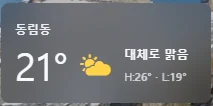
현재 기온, 날씨 아이콘, 하늘 상태, 최고·최저기온 등의 핵심 날씨 정보를 작은 위젯에서 빠르게 확인할 수 있습니다. 날씨 위젯은 기본형과 확장형 표시 방식으로 설정할 수 있습니다.
지역 및 기상 데이터는 위치 허용 여부와 제공 데이터에 따라 달라질 수 있습니다.
 ⊕ 크게 보기
19 / WIDGET
시계
시간과 날짜를 항상 보기 쉽게
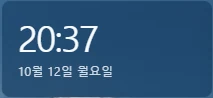
현재 시간과 날짜를 보기 쉬운 형태로 표시합니다. 위젯 설정을 통해 디지털·아날로그 스타일을 선택하고 24시간 표시 여부를 변경할 수 있습니다.
날짜와 시간 표시는 기기의 시간 설정에 영향을 받습니다.
 ⊕ 크게 보기
20 / WIDGET
D-DAY
중요한 일정과 기념일까지 남은 날짜를 관리
D-DAY 위젯에서는 시험, 프로젝트 마감, 기념일처럼 중요한 날짜를 등록하고 남은 일수를 확인할 수 있습니다. 등록된 디데이가 없을 때는 빈 상태로 표시되며, 추가 버튼을 눌러 새 항목을 간단히 만들 수 있습니다.
이벤트 이름, 목표일, 반복 여부 등 세부 설정은 실제 실행 화면에서 확인할 수 있습니다.
 ⊕ 크게 보기
21 / TIMER
집중 타이머
집중 시간과 휴식 시간을 나눠 생산성을 높이는 타이머
집중 타이머는 25분 집중, 5분 휴식, 15분 긴 휴식처럼 자주 사용하는 시간을 바로 선택할 수 있고, 직접 시간을 설정해서 시작할 수도 있습니다. 오늘 완료 횟수도 함께 보여주어 공부나 업무 루틴 관리에 적합합니다.
알림과 타이머 동작은 브라우저 상태나 권한 설정에 따라 다를 수 있습니다.
 ⊕ 크게 보기
22 / TASKS
빠른 할 일
오늘 해야 할 일을 짧고 빠르게 정리하는 체크리스트
빠른 할 일 위젯은 오늘 해야 할 일을 간단히 입력하고 추가 버튼으로 등록하는 초경량 작업 관리 도구입니다. 남은 개수를 즉시 보여주고, 완료 처리 후 한 번에 정리할 수 있어 메모보다 가볍게 사용할 수 있습니다.
항목 저장 방식과 백업 포함 여부는 프로그램 설정에 따라 달라질 수 있습니다.
 ⊕ 크게 보기
23 / CALCULATOR
계산기
새 탭 안에서 바로 사용할 수 있는 실용 계산기
계산기 위젯은 일반 사칙연산은 물론 퍼센트, 거듭제곱, 제곱근, 역수, 부호 전환 등 자주 쓰는 계산 기능을 제공합니다. 다른 사이트로 이동하지 않고 DESK 안에서 바로 계산을 처리할 수 있어 작업 흐름을 끊지 않습니다.
버튼 배치와 지원 연산은 현재 설치 버전의 계산기 UI를 기준으로 합니다.
SCREEN GUIDE
스크린샷으로 보는 DESK 구성
실제 화면을 기준으로 주요 영역을 정리했습니다. 화면 크기에 따라 위젯과 패널의 배치는 일부 달라질 수 있습니다.
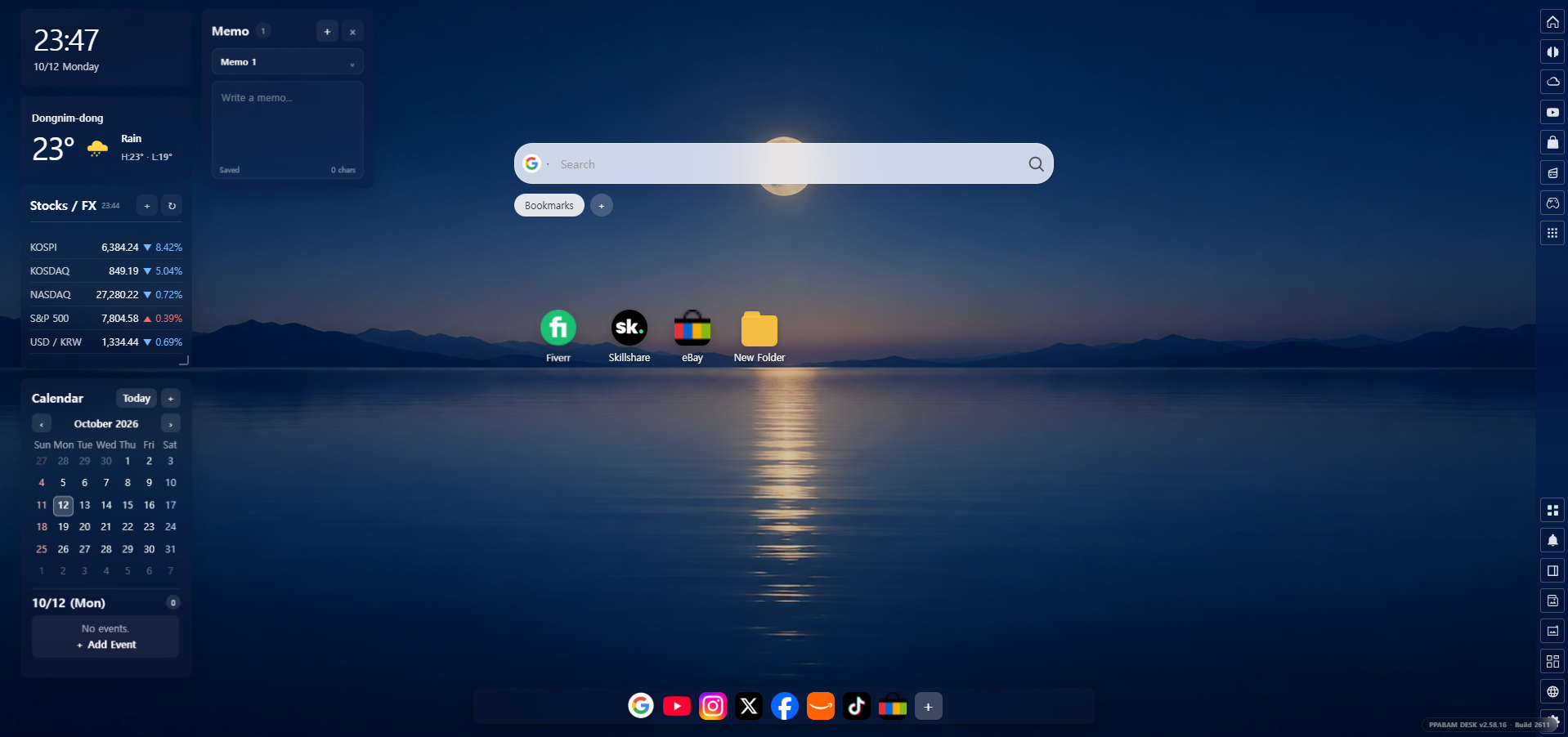
01왼쪽 위젯 영역시계 · 날씨 · 주식/환율 · 메모를 한쪽에 모아 빠르게 확인합니다.
02일정관리월간 달력과 선택 날짜의 일정을 확인하고 바로 추가합니다.
03중앙 검색검색 엔진을 선택하고 검색어를 입력하며 즐겨찾기와 북마크를 함께 활용합니다.
04하단 웹 아이콘 Dock자주 사용하는 사이트를 아이콘으로 고정해 한 번에 이동합니다.
05오른쪽 퀵 메뉴AI · 클라우드 · YouTube · 게임 · Google 앱 · 배경화면 · 위젯 · 언어 · 설정 기능을 빠르게 엽니다. QUICK PANEL과 함께 자주 쓰는 서비스 접근 속도를 높여줍니다.
06전체 배경화면사진 또는 영상 배경을 적용하고 투명도와 블러를 조절해 위젯 가독성을 맞춥니다.
PRIVACY & PERMISSIONS
기능별 권한을 투명하게 안내합니다
기능에 따라 사용될 수 있는 권한과 외부 연결 기능을 사용자에게 알기 쉽게 표시하도록 구성했습니다.
OpenAI API 키와 YouTube Data API 키를 사용하는 기능은 사용자가 직접 키를 입력하는 선택 기능입니다. 실제 배포본의 저장·전송 방식과 개인정보처리방침 문구는 최종 소스와 반드시 일치해야 합니다.
HOW TO USE
설치는 간단합니다
Chrome 웹 스토어 접속
PPABAM DESK 공식 스토어 페이지에서 설치를 시작합니다.
확장 프로그램 추가
Chrome에 표시되는 권한을 확인하고 확장 프로그램 추가를 선택합니다.
새 탭 열기
설치 후 새 탭을 열면 기본 새 탭 대신 PPABAM DESK가 표시됩니다.
내 DESK 설정
위젯, 북마크, 언어, 테마와 배경화면을 원하는 방식으로 구성합니다.
POLICIES
서비스 정책 및 안내
PPABAM DESK의 개인정보 보호 원칙, 이용 조건, 서비스 운영 기준을 확인하세요.
FAQ
자주 묻는 질문
빠밤 데스크는 무엇을 바꾸나요?
Chrome의 기본 새 탭 화면을 PPABAM DESK 화면으로 변경합니다. 제거하거나 사용 중지하면 Chrome의 기본 새 탭으로 돌아갈 수 있습니다.
AI·클라우드 서비스는 빠밤이 직접 제공하나요?
AI·클라우드 메뉴는 각 서비스의 공식 웹페이지를 빠르게 여는 바로가기 기능이 중심입니다. 각 서비스 이용 시 해당 서비스의 이용약관과 개인정보처리방침이 적용됩니다.
배경화면은 사진만 가능한가요?
사진뿐 아니라 지원되는 영상도 동적 배경화면으로 적용할 수 있고, 로컬 이미지 또는 Pexels 검색 결과를 사용할 수 있습니다.
업데이트는 어떻게 확인하나요?
공식 배포 업데이트는 Chrome 웹 스토어와 Chrome의 확장 프로그램 업데이트 절차를 따릅니다. 이 페이지의 패치 노트에서는 버전별 변경 내용을 확인할 수 있으며, 웹페이지 표시만으로 확장 프로그램이 설치되거나 업데이트되지는 않습니다.
내 설정을 옮길 수 있나요?
일정, 메모, 웹 아이콘, Dock, 위젯 위치와 주요 설정을 백업 파일로 저장하고 다시 불러올 수 있습니다.